一键签是电脑软件。请在 Mac 或 Windows 电脑上打开本页下载,手机连上电脑就能装。
一键签图标

签一下,
就装好。

用自己的 Apple ID 免费签名,
把 App 一键装进 iPhone 和 iPad。
签好以后,回家连上同一个 Wi‑Fi,
续签和更新都自己完成。

向下滚动,看它怎么签
01 / 选

挑一个 App。

官方源里的 App,软件源里的 App,或者把自己的 IPA 直接拖进窗口。

02 / 签

落笔,
就是签名。

用你自己的 Apple ID 生成开发证书,给 App 签上你的名字。账号密码只发给苹果,不经过我们,也不保存。

03 / 章

盖章,
装进手机。

下载、签名、安装一口气做完,十几秒到一分钟。手机上点一次「信任」,就能打开。

04 / 续

回到家,
它自己更新。

7天
签名有效

插线签过一次就够了。以后手机连上家里的 Wi‑Fi,
到期前 2 天自动续签,有新版自动装上,
App 里的数据都不丢。

05 / 源

软件源,
证书,都能用。

兼容全能签、ESign、AltStore 格式的软件源,加一个地址,整个源的 App 都能一键装、自动更新。手里有 .p12 证书,也能直接导入签名。

06 / 装

现在就签。

Mac 和 Windows 都能用,免费。

  1. 00
  2. 01
  3. 02
  4. 03
  5. 04
  6. 05
  7. 06

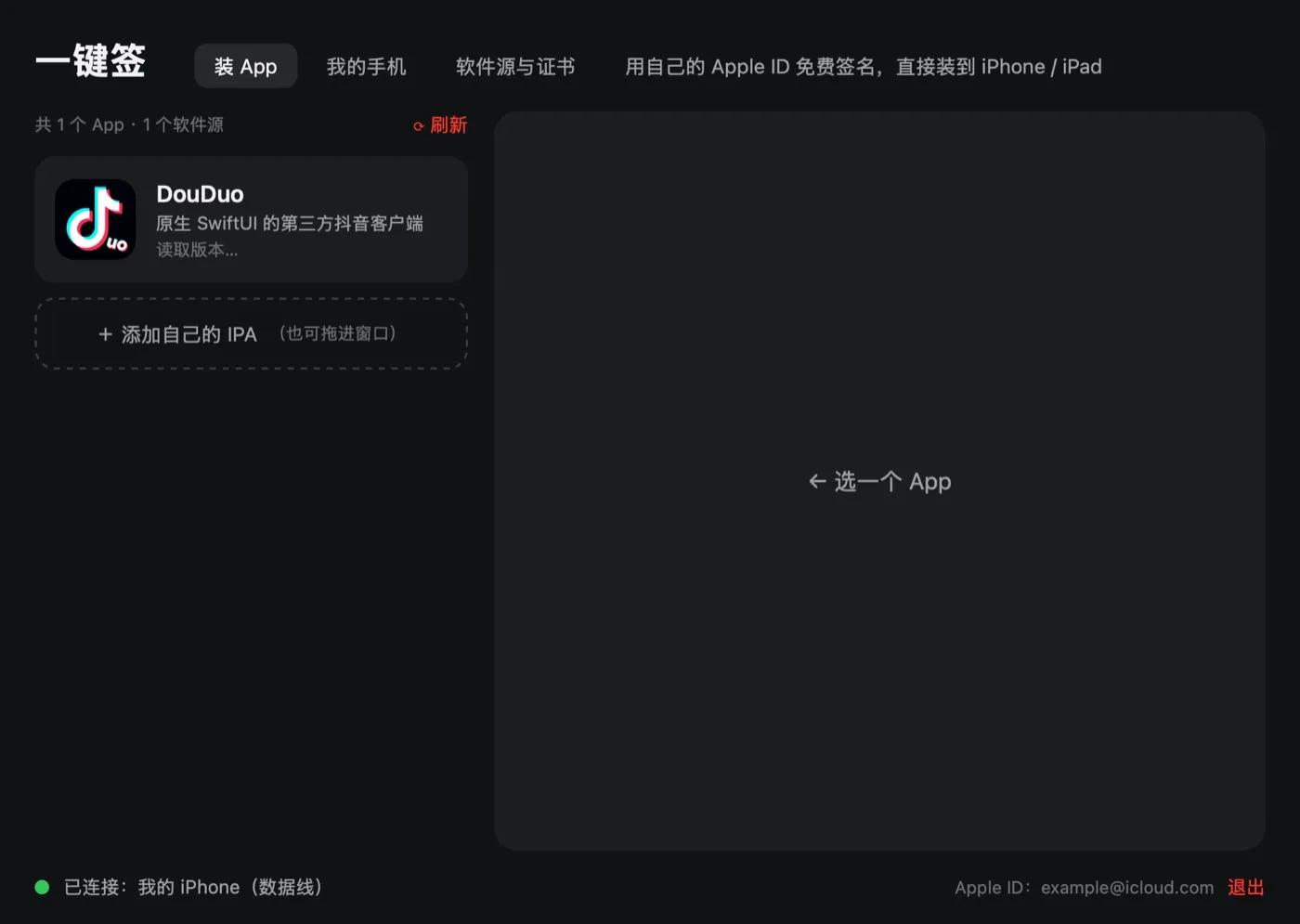
界面就这么简单。

左边选 App,右边点一键安装。下面全是真实截图。

一键签
一键签界面截图
0 元

免费签名

用自己的 Apple ID,不买证书。建议用小号,不影响主号的 iCloud。

2 天

提前续签

到期前 2 天自动重签。电脑开着,它就在后台守着。

Wi‑Fi

回家自动更新

插线签过一次,以后回家连上同一个 Wi‑Fi,续签和新版本都自动完成,不用再插线。

下载一键签

当前版本 。装好后会自动检查更新。下载慢可以换 Gitee 备用下载。

常见问题

免费 Apple ID 能装几个 App?

苹果的限制:同一时间最多装 3 个签名 App,每 7 天最多新建 10 个 App ID。一键签会显示已用名额,满了会提前拦住,不会签到一半才报错。用证书签名没有这个限制。

Apple ID 密码安全吗?

账号密码只发给苹果官方服务器,不经过我们,也不保存密码。建议用一个 Apple ID 小号。

手机上怎么打开装好的 App?

第一次打开前,在手机上进入 设置 → 通用 → VPN 与设备管理,点你的 Apple ID,点「信任」。iOS 16 以上还需要在 设置 → 隐私与安全性 里打开「开发者模式」。

签好以后还要插线吗?

不用。第一次用数据线装好后,一键签会自动打开手机的「通过 Wi‑Fi 连接」。以后手机和电脑在同一个 Wi‑Fi 下,比如晚上回家,续签和更新就会在后台自动完成。

电脑要一直开着吗?

续签和更新在电脑上进行。电脑开着、一键签在后台运行,到期前 2 天就会自动续上。如果电脑关了几天,下次开机会立刻补签。

支持哪些软件源?

全能签、ESign、AltStore、SideStore 格式的源都能加。需要解锁码或者网盘链接的 App 会显示「不支持」。